
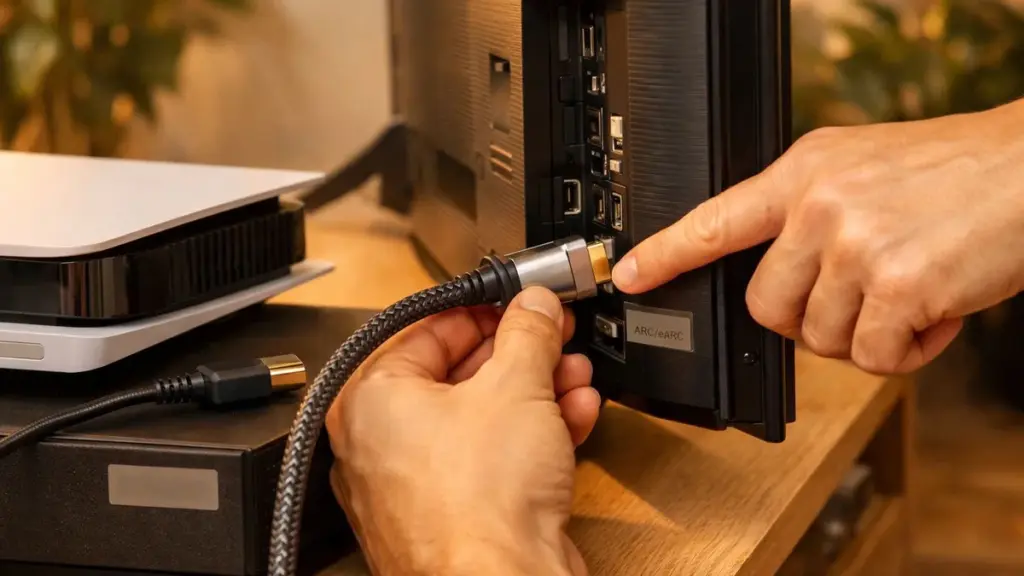
¿Todos los puertos HDMI son iguales? Para nada
Conectar ciertos dispositivos al puerto HDMI equivocado puede traducirse en peor rendimiento, imagen menos fluida e incluso fallos de sonido. Esto es lo que deberías revisar para sacarle el máximo partido a tu televisor, consola, PC o barra de sonido.
A simple vista, todos los puertos HDMI parecen idénticos, pero no todos ofrecen las mismas prestaciones, y esa diferencia puede ser determinante. Si tu consola o tu PC están conectados a un puerto con menor ancho de banda, podrías perder el acceso a modos como 4K a 120 Hz. Y en el caso del audio, una conexión en la entrada equivocada puede impedir que el sonido llegue correctamente a una barra de sonido.
Cómo confirmar si tu televisor tiene un puerto HDMI 2.1
El primer paso es hacer un "inventario" de los puertos HDMI en la parte trasera del televisor. Un puerto HDMI 2.1 —el más capaz— suele venir acompañado de indicaciones como "4K120", "VRR", "Game" o "Enhanced", o puede indicar directamente la resolución y la tasa de refresco compatibles.
Si no aparece ninguna información junto al puerto, lo más probable es que se trate de un HDMI 2.0, con capacidades más limitadas.
La diferencia entre ambos estándares es bastante relevante:
- HDMI 2.0: ancho de banda máximo de 18 Gbit/s, compatible con 4K a 60 Hz
- HDMI 2.1: ancho de banda máximo de 48 Gbit/s, compatible con 4K a 120 Hz o 8K a 60 Hz
Si tienes alguna duda, la forma más fiable de confirmarlo es consultar el manual de usuario del televisor y comprobar si dispone de al menos un puerto HDMI 2.1.
Conecta cada dispositivo al puerto adecuado
Una vez identificados los puertos HDMI 2.1, lo fundamental es reservar esas entradas para los dispositivos que realmente se benefician de ellas.
Para equipos como un PC convencional o un decodificador de TV, en la mayoría de los casos cualquier puerto HDMI será más que suficiente.
En cambio, para consolas de nueva generación y PCs de gaming, el puerto HDMI 2.1 se vuelve especialmente importante, ya que permite disfrutar de una experiencia más fluida en 4K a 120 Hz y aprovecha otras funciones exclusivas de este estándar.
Para saber qué admite tu dispositivo, puedes:
- Consultar el manual o la ficha técnica del dispositivo
- Verificar la versión HDMI de la salida del equipo y asegurarte de que coincide con el estándar del puerto del televisor
- Buscar en las especificaciones si el dispositivo es compatible con 4K a 120 Hz; en ese caso, el HDMI 2.1 permitirá obtener la mejor calidad de imagen posible
Sonido: usa siempre el puerto ARC o eARC
Cuando conectes un dispositivo de audio por HDMI —como una barra de sonido o un subwoofer— asegúrate de que está enchufado al puerto con la indicación "ARC" (Audio Return Channel) o "eARC" (Enhanced Audio Return Channel).
Estas funciones fueron diseñadas precisamente para que la conexión HDMI devuelva el audio correctamente, evitando problemas de sonido cuando la barra de sonido está conectada a una entrada que no admite ese canal.
El cable también importa: elige el HDMI adecuado
Aunque elijas el puerto correcto, de poco servirá si el cable HDMI no soporta el ancho de banda necesario. El organismo responsable del estándar mantiene un programa de certificación que facilita identificar rápidamente el cable apropiado para cada uso.
Para reproducir contenido en 4K a 120 Hz con un ancho de banda de 48 Gbit/s, es imprescindible usar un cable certificado como "Ultra High Speed HDMI".
HDMI 2.2: el nuevo estándar que amplía aún más el ancho de banda
Mientras la mayoría de los televisores actuales incorporan puertos HDMI 2.1 y/o HDMI 2.0, una nueva versión —el HDMI 2.2— ya ha sido oficializada este año y promete un salto considerable en sus especificaciones.
Con un ancho de banda de 96 Gbit/s, el HDMI 2.2 es capaz de soportar 4K a 240 Hz y puede llegar hasta resoluciones de 16K.