Lo que el puerto USB de tu televisor puede hacer por ti
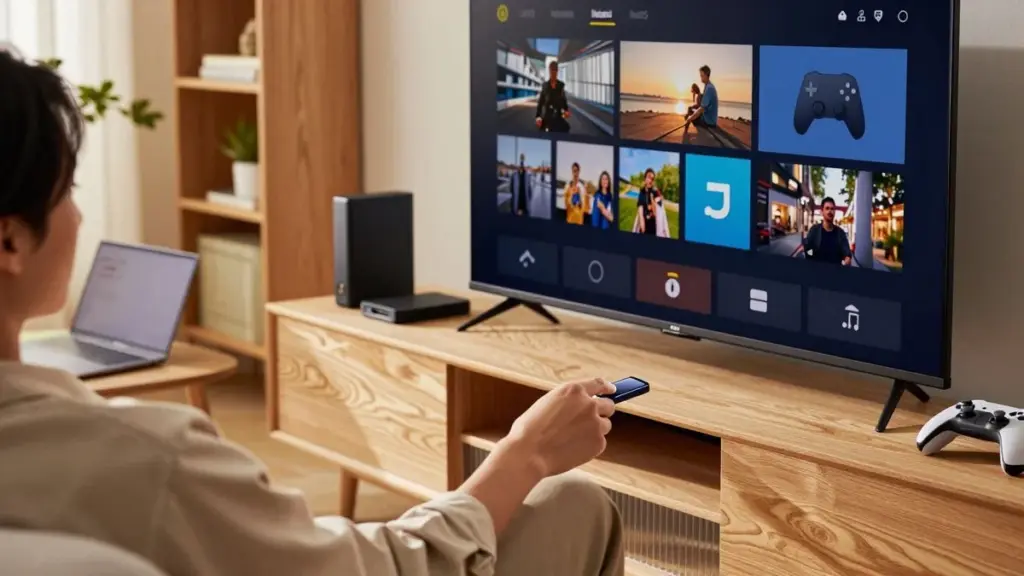
La mayoría de la gente conecta todo por HDMI y ya no vuelve a pensar en ello. Sin embargo, ese discreto puerto USB que asoma en el lateral o en la parte trasera de tu televisor puede convertir un simple televisor de salón en un pequeño centro multimedia, una estación de juegos e incluso un "cofre" para copias de seguridad, siempre que sepas cómo sacarle partido.
Ampliar el almacenamiento y grabar televisión en directo con el puerto USB
Incluso los televisores más recientes, incluidos modelos de gama alta, pueden tener un almacenamiento interno sorprendentemente escaso. Entre las aplicaciones de streaming, la caché del sistema y las actualizaciones, el espacio disponible desaparece mucho más rápido de lo que cabría esperar.
Aquí es donde el puerto USB se convierte en una mejora sencilla y eficaz. Al conectar un pendrive rápido o un disco externo, el televisor puede utilizar ese espacio adicional para guardar grabaciones y archivos multimedia.
Con una unidad USB, el televisor puede grabar emisiones en directo y almacenar programas sin ocupar la memoria interna del dispositivo.
En muchos smart TV el proceso es casi automático: conectas la unidad USB, el televisor la detecta y, en ocasiones, te sugiere formatearla para grabación. Ese paso de formateo suele "vincular" la unidad a ese televisor concreto, pero a cambio la optimiza para reproducción fluida y grabaciones programadas.
Qué puedes hacer realmente con la grabación USB
- Pausar y rebobinar la televisión en directo durante un programa o un partido de fútbol
- Programar grabaciones para películas de madrugada o episodios de series
- Guardar varios episodios para verlos seguidos durante el fin de semana
- Mantener la memoria interna del televisor libre para aplicaciones y actualizaciones del sistema
No todos los canales ni todos los países permiten grabar debido a los derechos de emisión, y algunos televisores limitan las unidades USB compatibles. Merece la pena revisar el menú y el manual: normalmente existe una opción llamada "PVR", "grabación USB" o "time shift", donde se indican los requisitos mínimos.
Convertir el televisor en una estación de trabajo o en una consola de videojuegos
El puerto USB no sirve únicamente para almacenamiento. También permite que el televisor se comunique con periféricos como teclados, ratones y mandos de juego, transformando una pantalla pasiva en una experiencia mucho más interactiva.
Conectar un teclado USB o un mando puede hacer que tu televisor se parezca más a un pequeño ordenador o a una consola dedicada.
Usar teclado y ratón en el televisor
Escribir una contraseña de Wi-Fi o buscar algo en Netflix con el mando a distancia puede resultar desesperante. Un teclado USB, con cable o inalámbrico, soluciona esto de inmediato. Muchos modelos con un pequeño dongle USB funcionan igual que en un ordenador: conectas el receptor y el televisor lo reconoce al instante.
Con un ratón o trackpad, navegar por internet en la pantalla grande deja de ser un ejercicio de paciencia. Puedes desplazarte por páginas, hacer clic con precisión e incluso responder correos electrónicos desde el sofá. Quienes utilizan documentos en la nube, suites de productividad o aplicaciones de escritorio remoto en su smart TV pueden montar una estación de trabajo básica, sencilla pero perfectamente funcional.
Jugar con un mando USB
Para los aficionados a los videojuegos, el puerto USB abre la puerta a mucho más que los típicos juegos de móvil. Al conectar un gamepad compatible, el televisor puede gestionar:
- Plataformas de cloud gaming como GeForce Now o Xbox Cloud Gaming
- Streaming de juegos desde un ordenador en la misma red doméstica
- Retrogaming mediante emuladores disponibles en algunas tiendas de aplicaciones
La experiencia depende en gran medida de la calidad de la conexión a internet y de la capacidad del hardware del televisor. Aun así, para sesiones casuales puede acercarse sorprendentemente a la sensación de tener una consola dedicada, sin necesidad de añadir otra caja debajo del televisor.
Ver fotos y vídeos personales en la pantalla grande
Mucha gente sigue pasando las fotos de vacaciones al portátil para enseñárselas a la familia, aunque tenga la pantalla más grande de la casa en el salón. Con un puerto USB, ese paso puede ser completamente innecesario.
Basta con insertar un pendrive con fotos y vídeos para que el salón se convierta, en un instante, en un cine de recuerdos.
La mayoría de los smart TV incluyen un reproductor multimedia que detecta automáticamente las imágenes y los vídeos almacenados en la unidad USB. La navegación suele ser muy directa: seleccionas la fuente, abres una carpeta e inicias el pase de diapositivas.
Esto resulta especialmente útil en reuniones y celebraciones: una boda, un cumpleaños o una noche tranquila recordando viajes. Algunos modelos incluyen modos de presentación con transiciones y música de fondo, haciendo que simples archivos JPEG parezcan una producción mucho más elaborada.
Formatos de archivo y compatibilidad
No todos los tipos de archivo funcionan en todos los televisores. En general, es habitual encontrar compatibilidad con los siguientes formatos:
| Tipo de contenido | Formatos habitualmente compatibles |
|---|---|
| Fotografías | JPEG, PNG, en ocasiones HEIF |
| Vídeos | MP4, MKV, AVI, MOV (varía según la marca) |
| Música | MP3, AAC, en ocasiones FLAC |
Si un vídeo no se reproduce, el problema suele estar en el códec y no en la extensión del archivo. En esos casos, convertir el vídeo en el ordenador antes de copiarlo a la unidad USB suele ser la solución más rápida.
Ampliar el espacio para aplicaciones y servicios de streaming
Otro clásico en los smart TV es el mensaje de "almacenamiento lleno" justo cuando quieres instalar una nueva aplicación de streaming o un juego. Hay dispositivos que llegan al mercado con apenas 8 o 16 GB de almacenamiento, y una parte ya viene ocupada por el propio sistema operativo.
Algunos sistemas, especialmente Android TV y Google TV, permiten configurar una unidad USB como almacenamiento "adoptado" o expandido. Una vez configurado, el televisor puede mover parte de las aplicaciones y los datos a la unidad externa, liberando espacio interno.
El almacenamiento USB puede darle una segunda vida a tu televisor cuando ya no tienes sitio para nuevas aplicaciones y servicios.
Esta mejora marca la diferencia para quienes instalan muchas plataformas de streaming, servicios deportivos de nicho o juegos de gran tamaño. En lugar de estar constantemente desinstalando una aplicación para probar otra, puedes mantener muchas más opciones disponibles en la pantalla de inicio.
Cómo elegir la unidad USB adecuada para tu televisor
No todas las unidades USB se comportan igual. Un pendrive barato y lento puede provocar cortes en la reproducción de vídeo y menús "pesados", sobre todo cuando se utiliza como almacenamiento expandido o para grabación.
- Busca unidades USB 3.0 o superior, aunque el televisor solo tenga puertos USB 2.0
- Opta por marcas reconocidas para reducir el riesgo de corrupción de datos
- Para grabaciones, un pequeño SSD externo ofrece velocidad y silencio
- Para fotos y uso ligero, un pendrive de gama media suele ser más que suficiente
Cuando el televisor te lo sugiera, utiliza siempre la herramienta de formateo del propio dispositivo. Así te aseguras de que el sistema de archivos queda exactamente como el equipo espera y, en muchos casos, el televisor verifica que la unidad cumple los requisitos mínimos de velocidad.
Consejos prácticos, riesgos y ejemplos del día a día
Utilizar el puerto USB tiene ventajas, pero también algunas limitaciones que conviene conocer. Cuando el televisor formatea una unidad para grabación o almacenamiento de aplicaciones, esa unidad puede dejar de ser legible en un ordenador. Con frecuencia, el contenido queda cifrado, tanto para cumplir las normas de emisión como para dificultar la copia de programas protegidos.
Por eso tiene sentido tener una unidad USB separada para los archivos personales que quieras transportar entre el televisor, el portátil y la consola. Mezclar todo en la misma unidad es el camino más directo hacia la frustración, o hacia la pérdida accidental de datos.
El calor también puede ser un factor importante. Un disco duro mecánico funcionando durante horas dentro de un mueble cerrado puede calentarse considerablemente. Un SSD o un pendrive pequeño genera menos calor y suele tolerar mejor el uso continuo.
Hay además un detalle que pasa desapercibido: no todos los puertos USB suministran energía suficiente para ciertos discos externos sin alimentación propia. Si notas desconexiones, fallos de detección o grabaciones interrumpidas, puede que necesites un disco con fuente de alimentación independiente o un hub USB alimentado.
Además, algunas marcas permiten actualizar el firmware del televisor por USB cuando la conexión a internet falla, o cuando prefieres controlar mejor la versión instalada. Tener un pendrive dedicado a estas tareas, vacío y formateado según las recomendaciones del fabricante, puede ahorrarte mucho tiempo en situaciones de emergencia.
Imagina tres escenarios cotidianos. Una pareja joven usa un SSD externo en el televisor del salón principalmente para cloud gaming y para grabar partidos de fútbol. Una familia mantiene un pendrive de 64 GB con carpetas de fotos bien organizadas, listo para conectar en cumpleaños o en Navidad. Un estudiante en un estudio transforma el televisor en un "escritorio" mínimo: dongle de teclado y ratón inalámbrico conectado al puerto USB, y trabajo resuelto en una suite de documentos desde el navegador.
Los tres casos dependen exactamente del mismo conector en la parte trasera del televisor. Lo que cambia es la intención: usar el USB como almacenamiento, como entrada para periféricos o como puente hacia contenidos personales. Cuando empiezas a ver el puerto USB como una herramienta versátil, y no como un extra ignorado, el televisor deja de ser únicamente una pantalla y empieza a comportarse como un ordenador sencillo, pero sorprendentemente capaz.